Navigation zur Spielkarte Kontrolle
Eine Person mit der Rolle Schiedsrichter/in wählt in der unteren Tabnavigation "Spielbetrieb" und im oberen Header den Tab "Spiele", um eine anstehende Spielkarte Kontrolle aufzurufen.
Das erste Tab “SR-Einsätze” der Rubrik “Spiele” öffnet sich automatisch. Wechseln Sie im Header zum Tab “Spielkarte Kontrolle”. Dort wird das anstehende Spiel bis zum Anpfiff angezeigt. Mit Klick auf das Spiel kann die Kontrolle bis zum Spielanpfiff durchgeführt werden.
-20260225-070755.png?cb=a905573c44c9c04b04ac7b4d642a2937)
-20260225-070833.png?cb=ec20045e23a7e3662b2710dc3aab435b)
-20260225-071124.png?cb=91e8de946e10ecdbd998cb5925e947b0)
-20260225-071150.png?cb=19ead940e93c182bc42ca30adb949fbb)
Bei einem Schiedsrichter-Trio kann die Spielerkarte 90 Minuten vor Spielbeginn eingesehen und bearbeitet werden.
Bei nur einem Schiedsrichter (ohne Trio) kann die Spielerkarte 60 Minuten vor Spielbeginn eingesehen und bearbeitet werden.
Start der Spielkarte Kontrolle
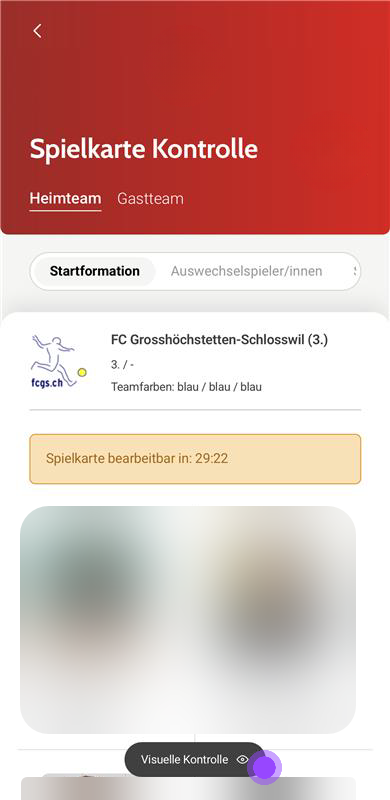
Mit Klick auf das Spiel gelangen Sie zu den Details der Spielkarte Kontrolle. Ist die Zeit laut Infopanel (siehe oben) noch nicht erreicht, zeigt ein Countdown, ab wann die Bearbeitung starten kann.
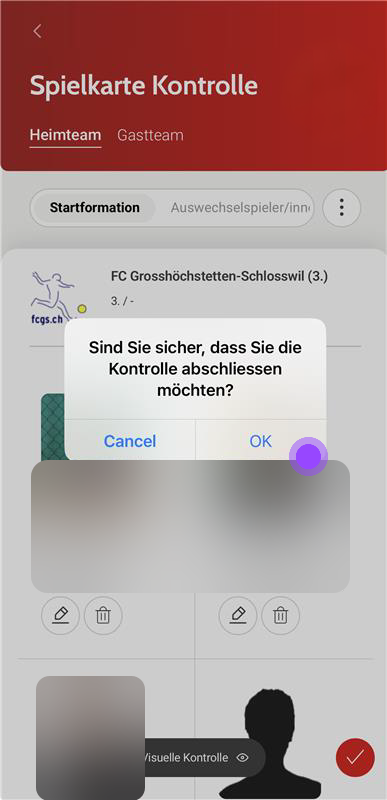
Ist die Zeit laut Infopanel erreicht, erscheint beim Klick auf das Spiel die Meldung: “Kontrolle nicht möglich. Die Spielkarte Kontrolle wurde nicht gestartet. Die Bearbeitung ist gesperrt. Mit Klick auf “OK” starten Sie die Kontrolle endgültig. Mit “Cancel” öffnen Sie die Spielkarte im Lesemodus. Die Kontrolle im Lesemodus ist nicht möglich. Sie müssen zurück zur Listenansicht und das Spiel erneut auswählen, damit die Meldung erscheint.
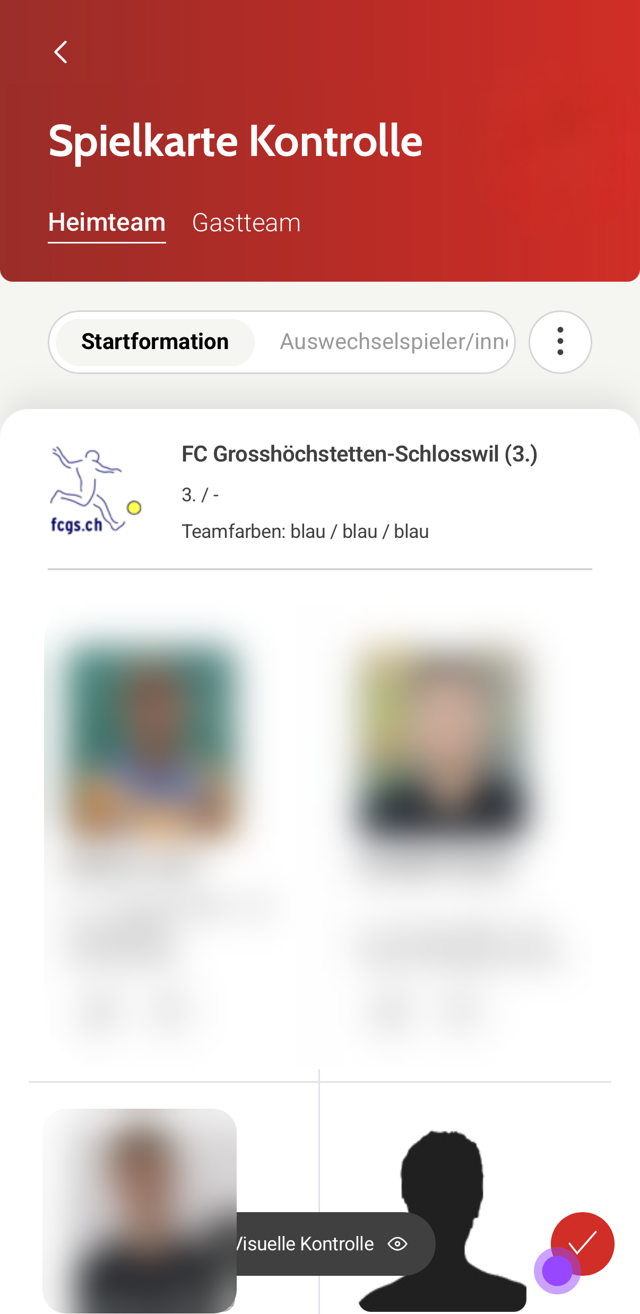
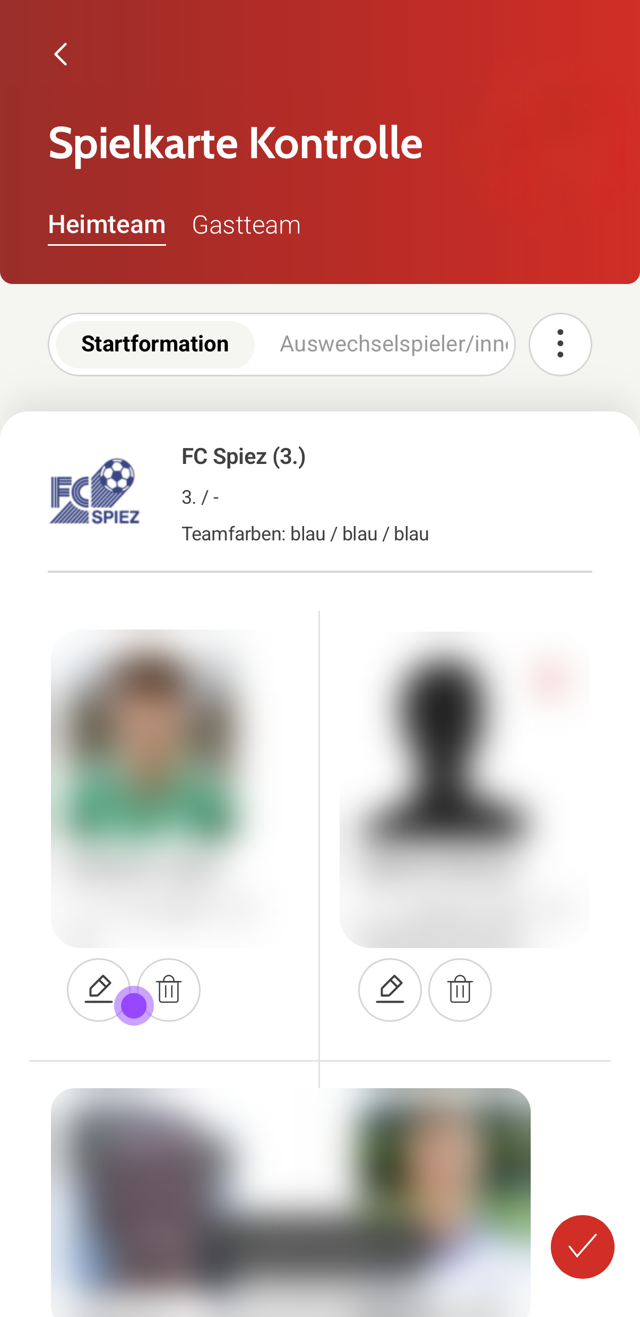
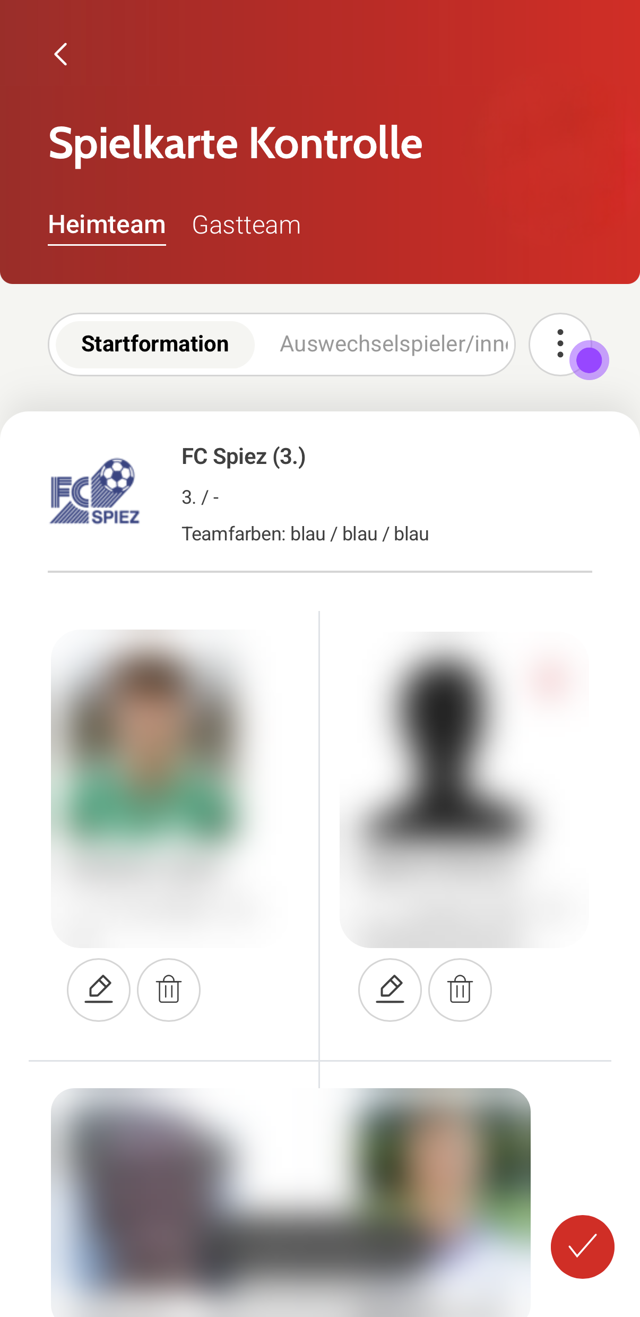
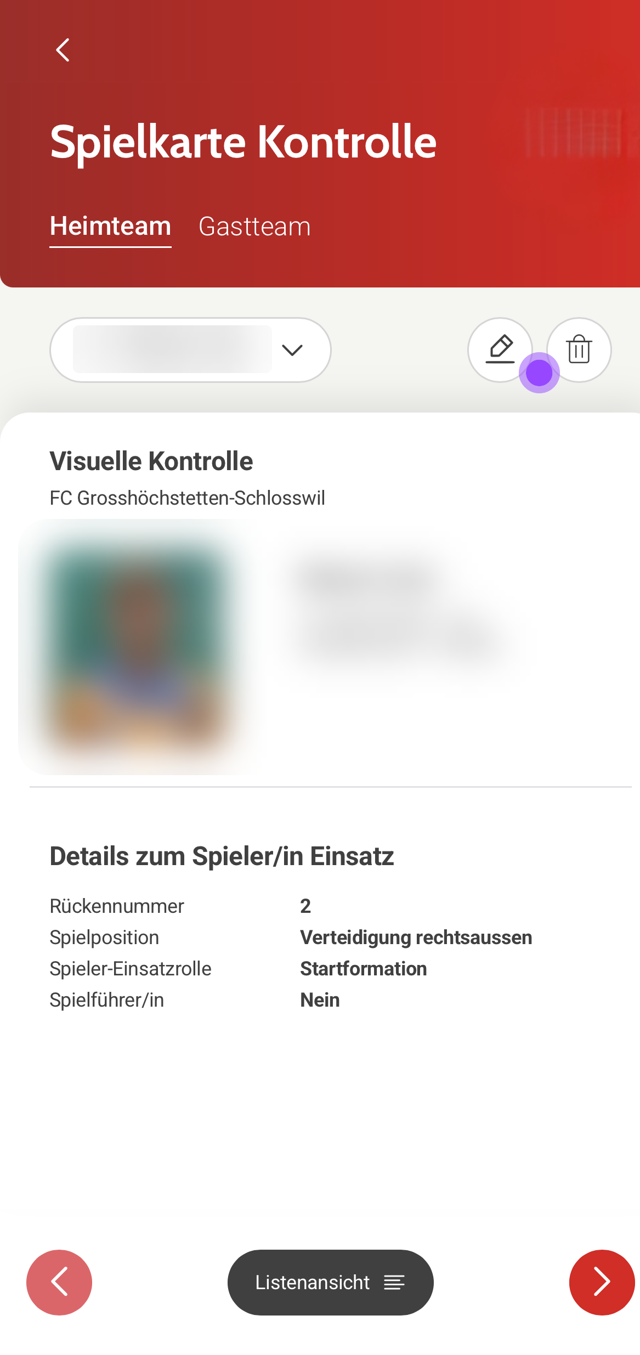
Nach dem endgültigen Start mit “OK” sehen Sie im Unterschied zum Lesemodus die Buttons “Edit” und “Delete” pro Spieler.
Der zentrierte graue Button unten ermöglicht den Wechsel zwischen Listenansicht und visueller Kontrolle.
-20260225-071225.png?cb=8bbee414f688c40afccf458ef69c29a6)
-20260225-071301.png?cb=5a07232bca17a91b3fd88c1f37ac9ae9)
Spieler/in oder Staff hinzufügen
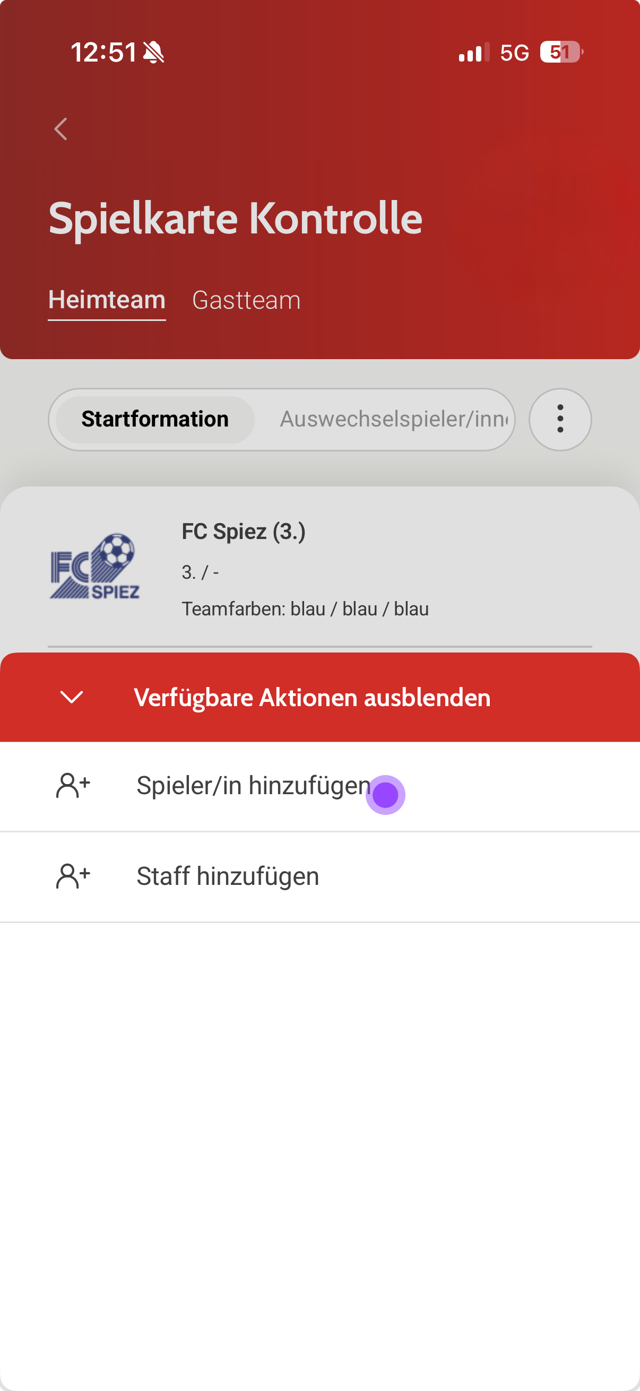
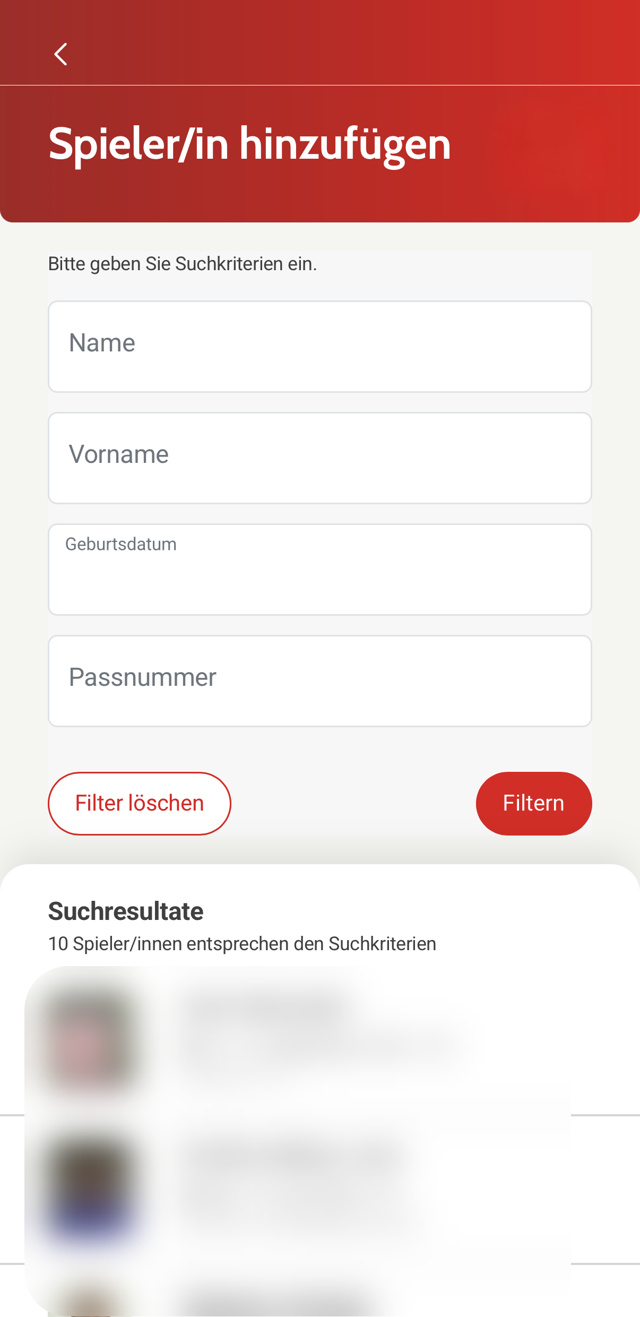
Über den Button "More Actions" öffnet sich ein Modul mit den Funktionen "Spieler/in hinzufügen" und “Staff hinzufügen”. Bei “Spieler/in hinzufügen” werden alle Spieler/innen angezeigt, die dem Team angehören, aber noch nicht auf der Spielkarte stehen. Um eine Spieler/in ohne Teamzugehörigkeit hinzuzufügen, füllen Sie die Felder "Name", "Vorname", "Geburtsdatum" und "Passnummer" aus.
Bei “Staff hinzufügen” werden alle Staff-Mitglieder mit Teamzugehörigkeit angezeigt, die noch nicht auf der Spielkarte stehen. Um ein Staff-Mitglied ohne Teamzugehörigkeit hinzuzufügen, füllen Sie die Felder "Name" und "Vorname" aus.
Bearbeiten und Löschen von Einsätzen
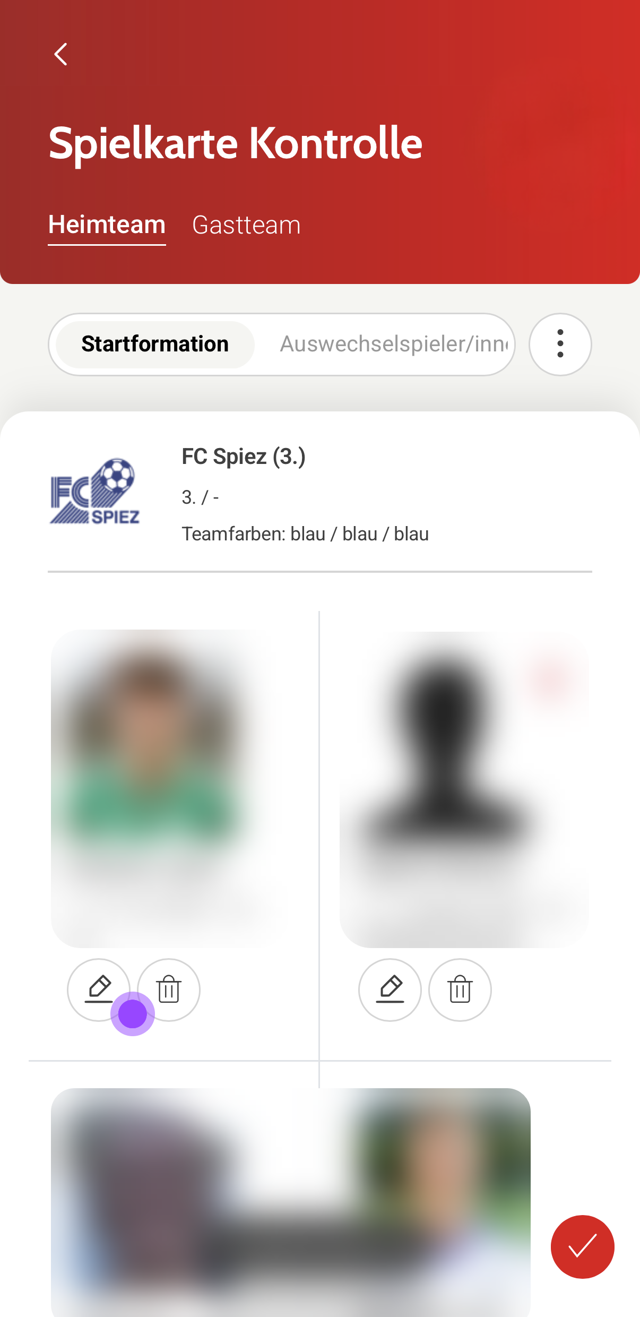
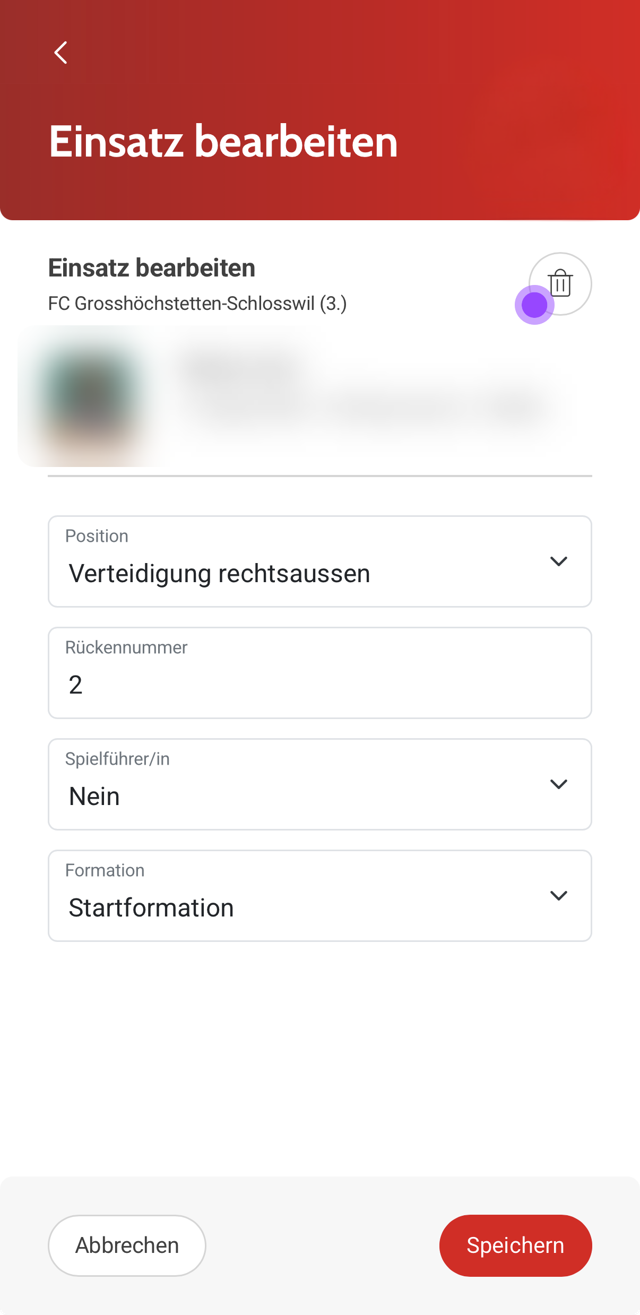
In der Listenansicht befinden sich die Buttons “Edit” und “Delete” unter den Spielerdaten, in der visuellen Kontrolle oben rechts in der Navigationsleiste. Mit “Edit” können Sie den Einsatz einer Spieler/in bearbeiten: “Position”, “Rückennummer”, “Spielführer/in” und “Formation” anpassen. Im Edit-Modus können Sie auch den Einsatz einer Person löschen.
Abschluss der Spielkarte Kontrolle
Nach der Kontrolle der Starformation, Auswechselspieler/innen und Staff der Heim- und Gastteams kehren Sie zur Listenansicht zurück, um die Spielkarte Kontrolle abzuschliessen. Über den Button “Check” schliessen Sie die Kontrolle ab. Vor der endgültigen Abnahme fragt ein Dialog: “Sind Sie sicher, dass Sie die Kontrolle abschliessen möchten?” Mit “Cancel” kehren Sie zurück, mit “OK” wird die Kontrolle gesperrt.