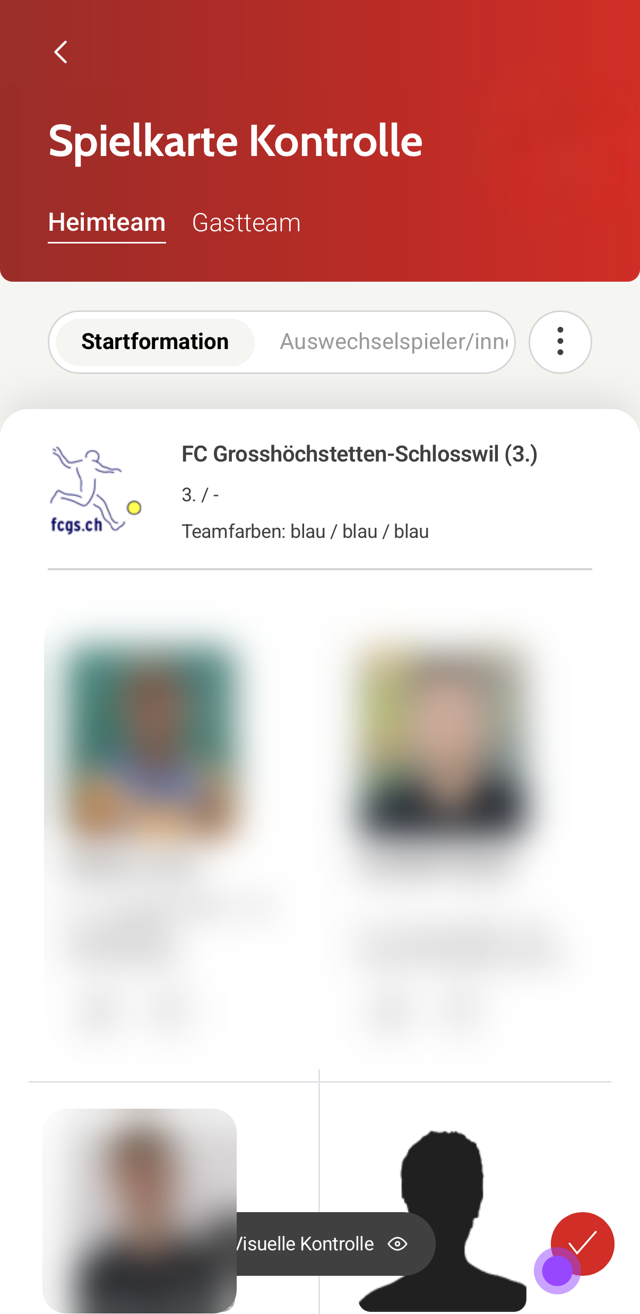
Navigazione alla scheda di controllo della partita
Una persona con il ruolo di arbitro seleziona nella navigazione a schede inferiore "Gestione partita" e nella barra superiore la scheda "Partite" per accedere a una scheda di controllo partita imminente.
La prima scheda “Impieghi arbitri” della sezione “Partite” si apre automaticamente. Passare nella barra superiore alla scheda “Scheda di controllo partita”. Qui viene mostrata la partita imminente fino al fischio d'inizio. Cliccando sulla partita è possibile effettuare il controllo fino all'inizio della partita.
-20260225-070755.png?cb=a905573c44c9c04b04ac7b4d642a2937)
-20260225-070833.png?cb=ec20045e23a7e3662b2710dc3aab435b)
-20260225-071124.png?cb=91e8de946e10ecdbd998cb5925e947b0)
-20260225-071150.png?cb=19ead940e93c182bc42ca30adb949fbb)
Con una terna arbitrale, la scheda giocatore può essere visualizzata e modificata 90 minuti prima dell'inizio della partita.
Con un solo arbitro (senza terna), la scheda giocatore può essere visualizzata e modificata 60 minuti prima dell'inizio della partita.
Avvio del controllo della scheda partita
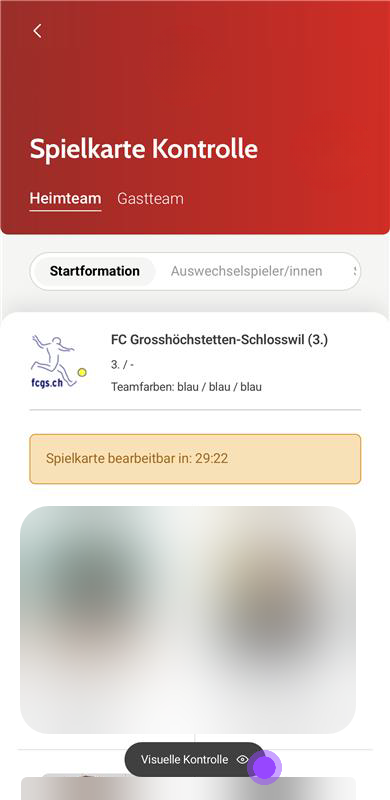
Cliccando sulla partita si accede ai dettagli della scheda di controllo partita. Se l'orario indicato nel pannello informativo (vedi sopra) non è ancora raggiunto, un conto alla rovescia mostra quando sarà possibile iniziare la modifica.
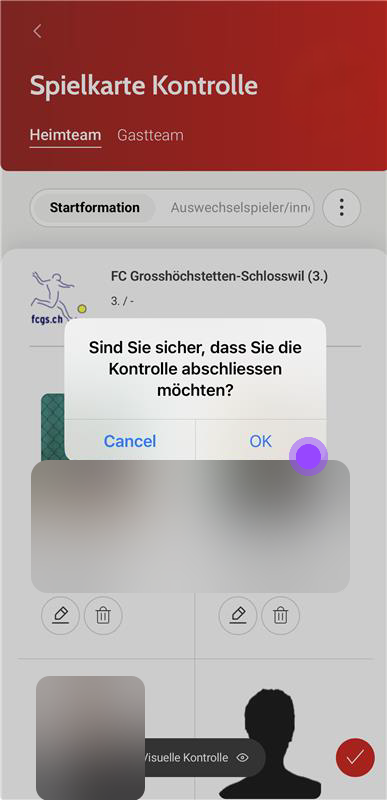
Se l'orario indicato nel pannello informativo è raggiunto, cliccando sulla partita appare il messaggio: “Controllo non possibile. La scheda di controllo partita non è stata avviata. La modifica è bloccata. Cliccando su “OK” avvii definitivamente il controllo. Con “Annulla” apri la scheda in modalità lettura. Il controllo in modalità lettura non è possibile. Devi tornare alla vista elenco e selezionare nuovamente la partita affinché il messaggio appaia.
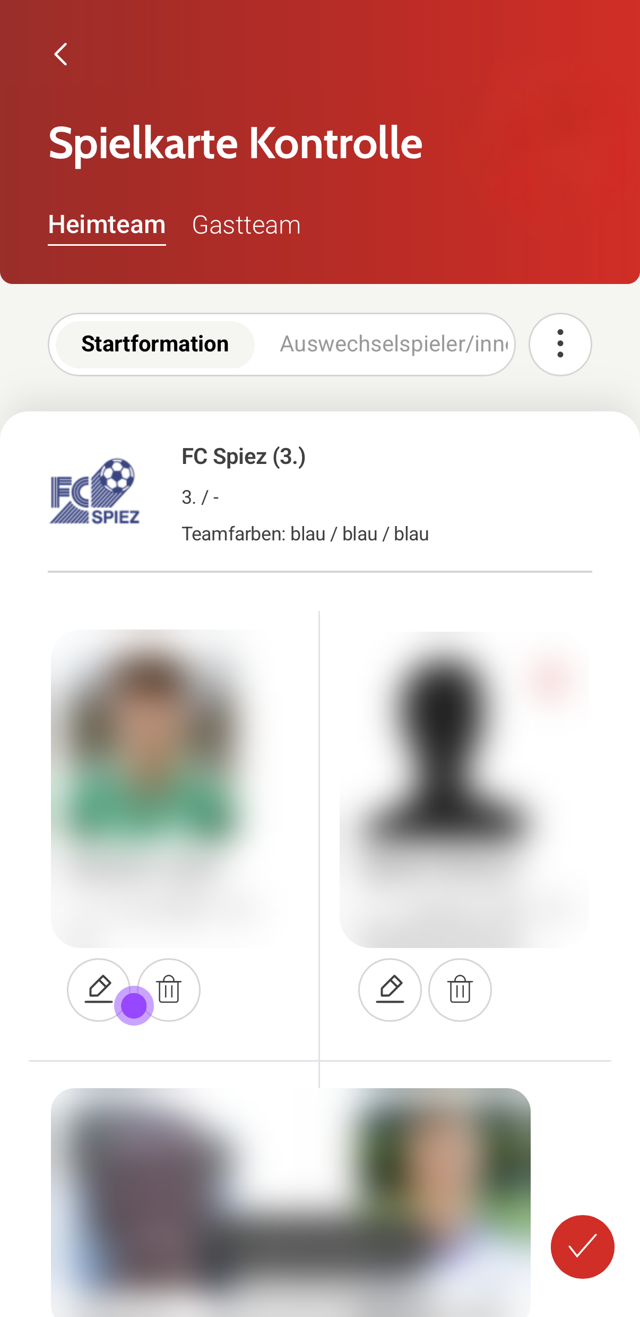
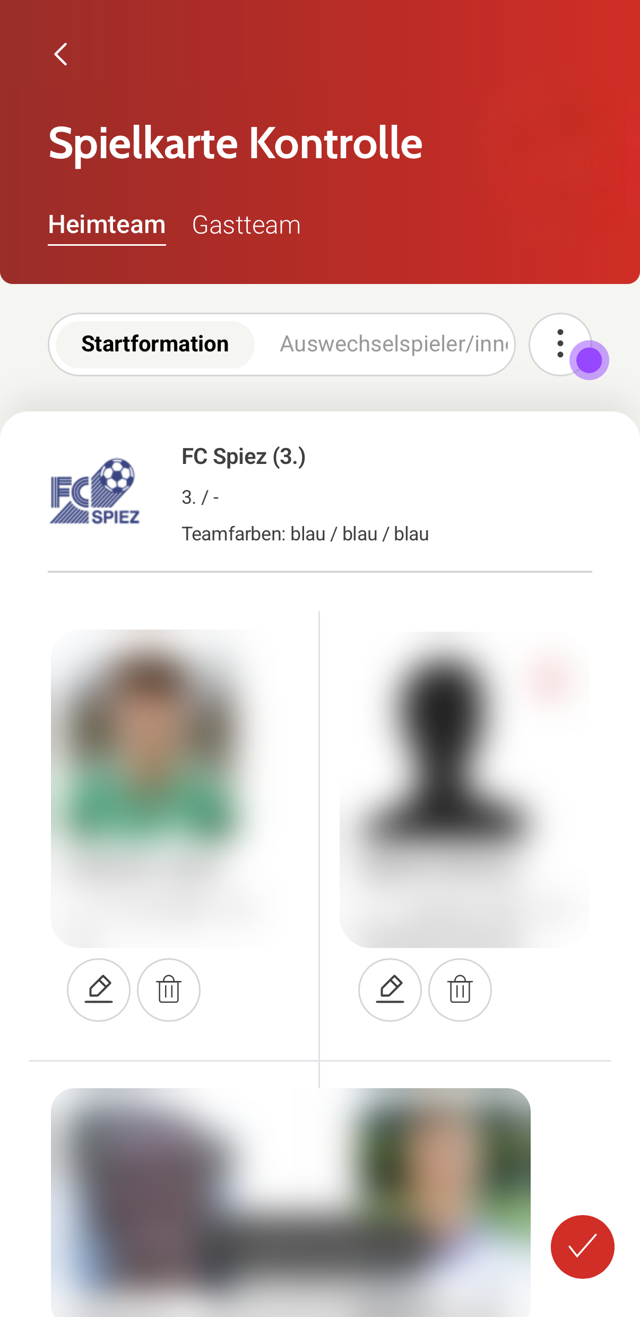
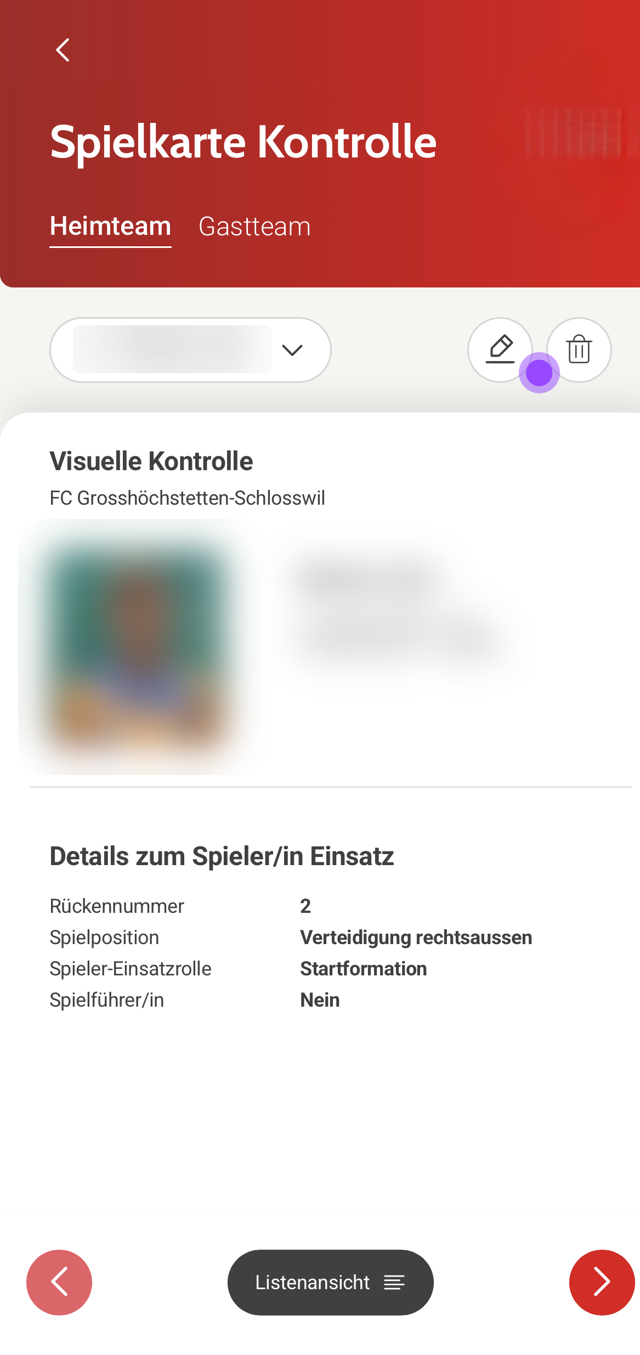
Dopo l'avvio definitivo con “OK” vedrai, a differenza della modalità lettura, i pulsanti “Modifica” e “Elimina” per ogni giocatore.
Il pulsante grigio centrato in basso consente di passare dalla vista elenco al controllo visivo.
-20260225-071225.png?cb=8bbee414f688c40afccf458ef69c29a6)
-20260225-071301.png?cb=5a07232bca17a91b3fd88c1f37ac9ae9)
Aggiungere giocatore o staff
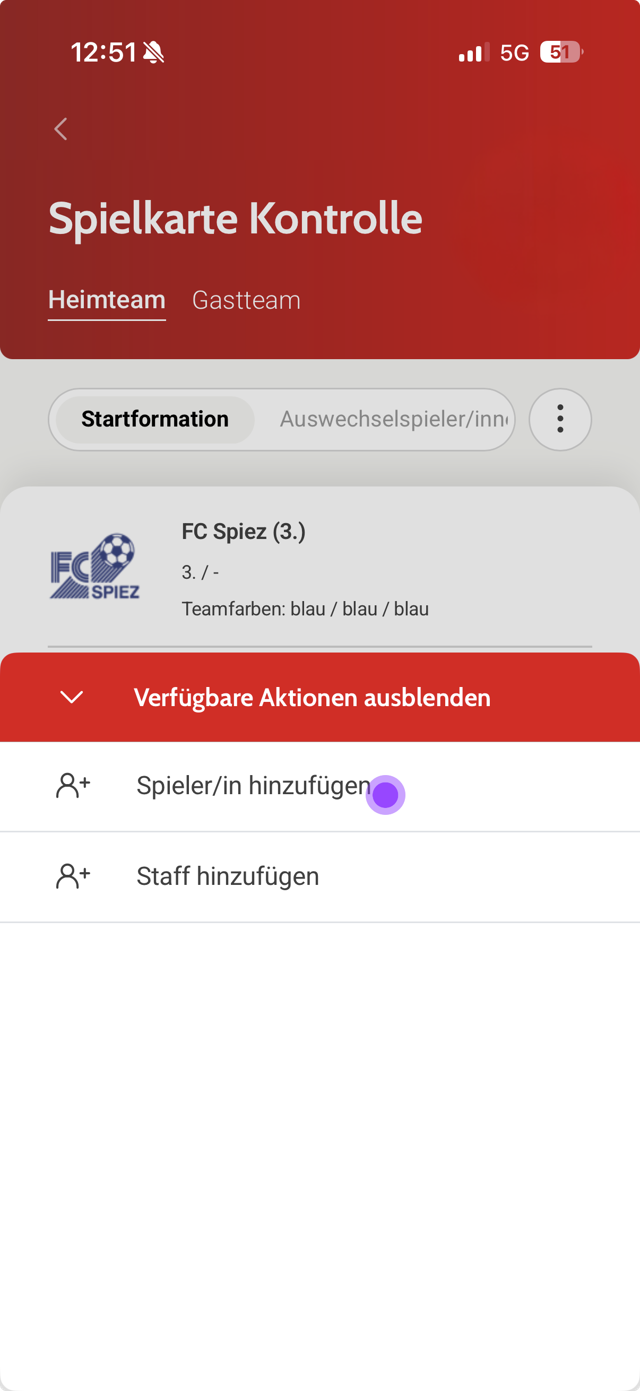
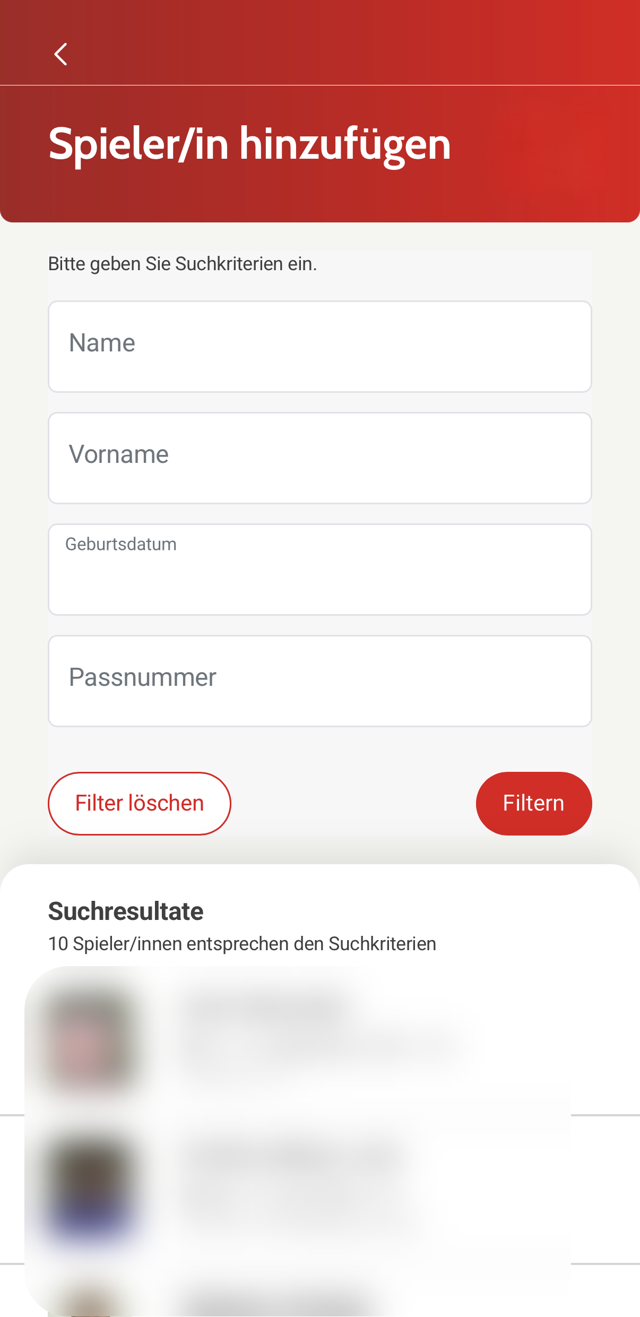
Attraverso il pulsante "Altre azioni" si apre un modulo con le funzioni "Aggiungi giocatore" e “Aggiungi staff”. In “Aggiungi giocatore” vengono mostrati tutti i giocatori appartenenti alla squadra ma non ancora presenti sulla scheda partita. Per aggiungere un giocatore senza appartenenza a squadra, compilare i campi "Cognome", "Nome", "Data di nascita" e "Numero passaporto".
In “Aggiungi staff” vengono mostrati tutti i membri dello staff con appartenenza alla squadra che non sono ancora presenti sulla scheda partita. Per aggiungere un membro dello staff senza appartenenza a squadra, compilare i campi "Cognome" e "Nome".
Modifica ed eliminazione degli impieghi
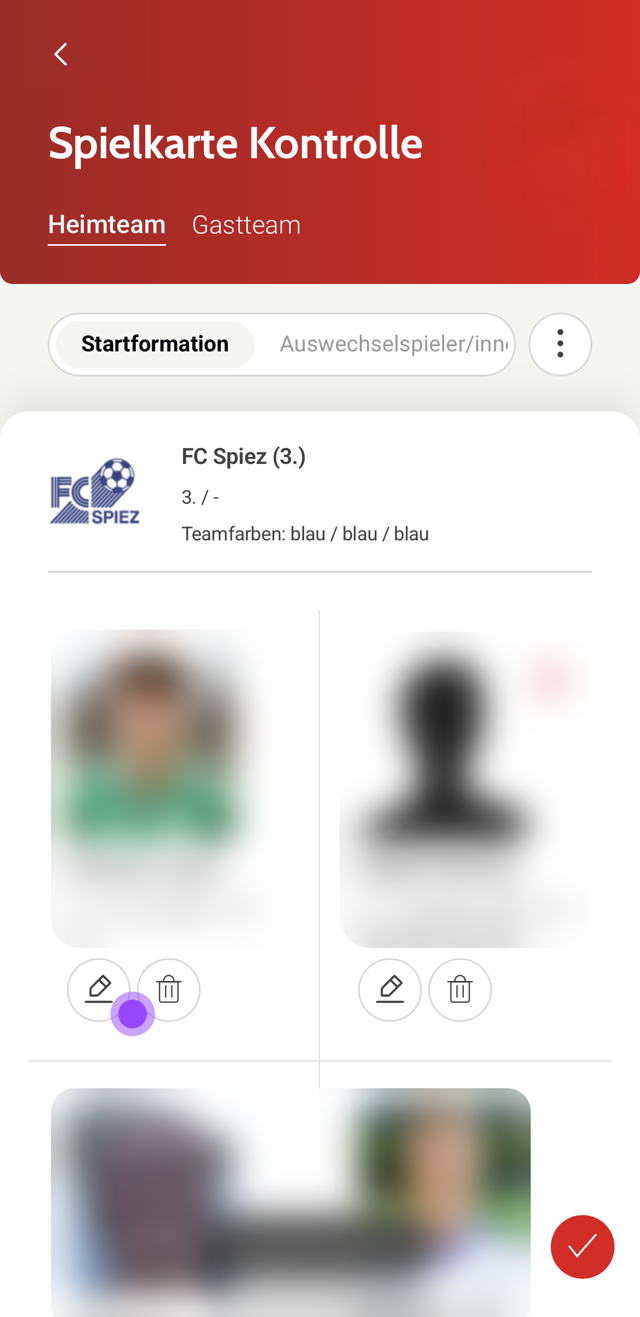
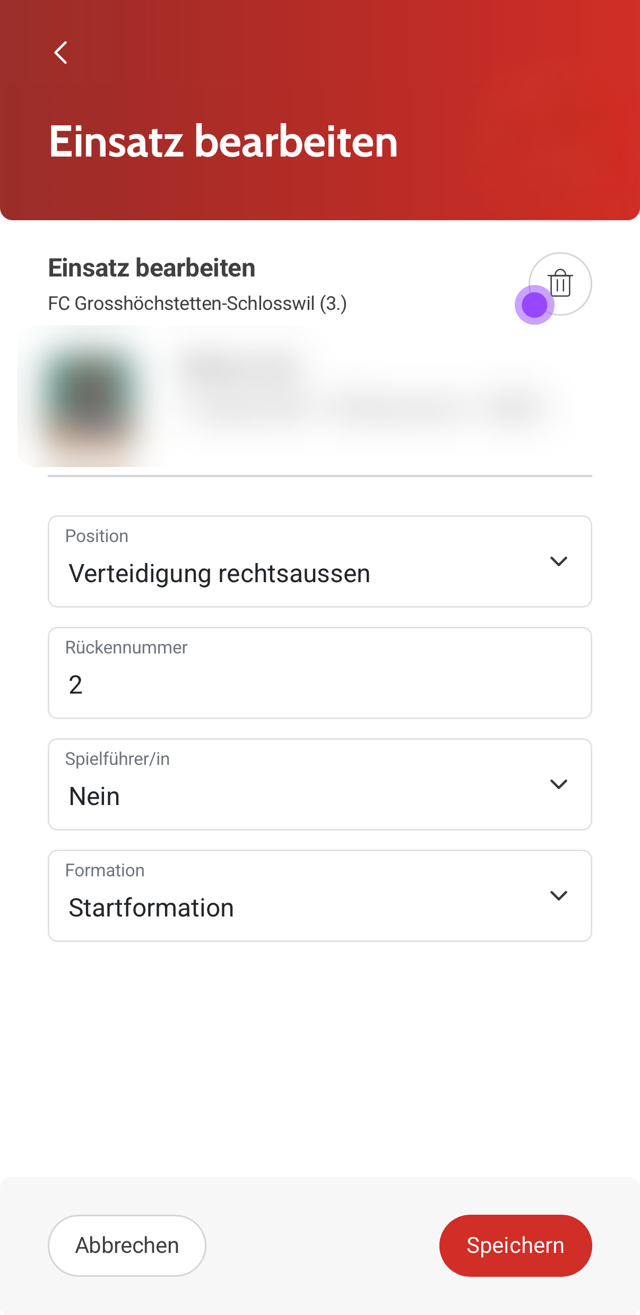
Nella vista elenco i pulsanti “Modifica” e “Elimina” si trovano sotto i dati del giocatore, nel controllo visivo in alto a destra nella barra di navigazione. Con “Modifica” puoi modificare l'impiego di un giocatore: regolare “Posizione”, “Numero di maglia”, “Capitano” e “Formazione”. In modalità modifica puoi anche eliminare l'impiego di una persona.
Conclusione del controllo della scheda partita
Dopo aver controllato la formazione iniziale, i giocatori sostituti e lo staff delle squadre di casa e ospite, tornare alla vista elenco per concludere il controllo della scheda partita. Con il pulsante “Verifica” concludi il controllo. Prima della conferma definitiva appare un dialogo: “Sei sicuro di voler concludere il controllo?” Con “Annulla” torni indietro, con “OK” il controllo viene bloccato.