Modification de la logique dans le processus de connexion des parents
Dans le cadre de l'évolution de notre application mobile, des ajustements ont été apportés à la gestion des utilisateurs. À ce sujet, nous avons reçu des retours de plusieurs parents indiquant que dans la nouvelle application mobile, tous les enfants ne sont plus affichés dans la même mesure qu'auparavant.
La raison en est que dans la nouvelle version de l'application mobile, un compte utilisateur distinct doit être créé pour chaque parent, par exemple mère, père ou tuteur. Grâce à cette adaptation, une présentation plus claire des données de profil personnelles ainsi que des enfants associés sera possible à l'avenir.
Une nouvelle fonction de migration a été intégrée sur le tableau de bord. Cette fonction aide les parents à migrer leurs données existantes et à lier correctement leurs enfants au compte parent personnel.
Processus de migration
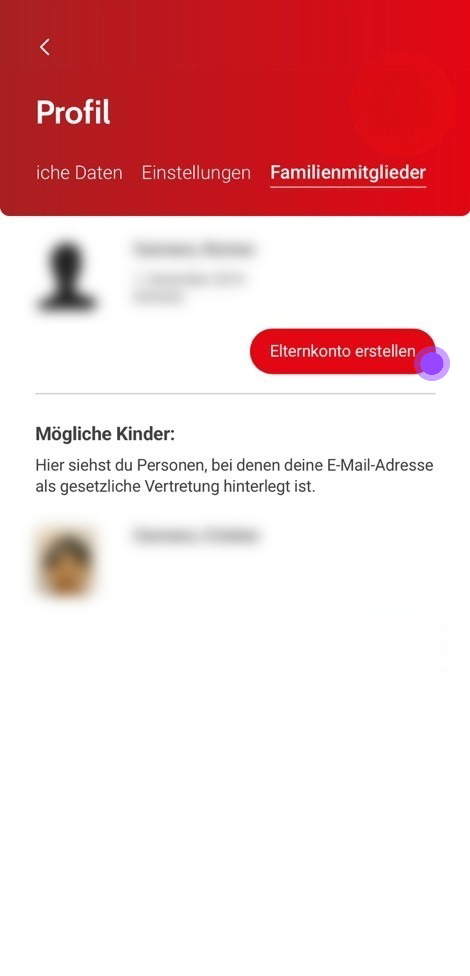
Dans l'onglet « Accueil », vous pouvez démarrer le processus de migration via la carte correspondante en cliquant sur « Migrer la connexion parent ». Vous serez ensuite automatiquement redirigé vers la section « Profil / Membres de la famille ».
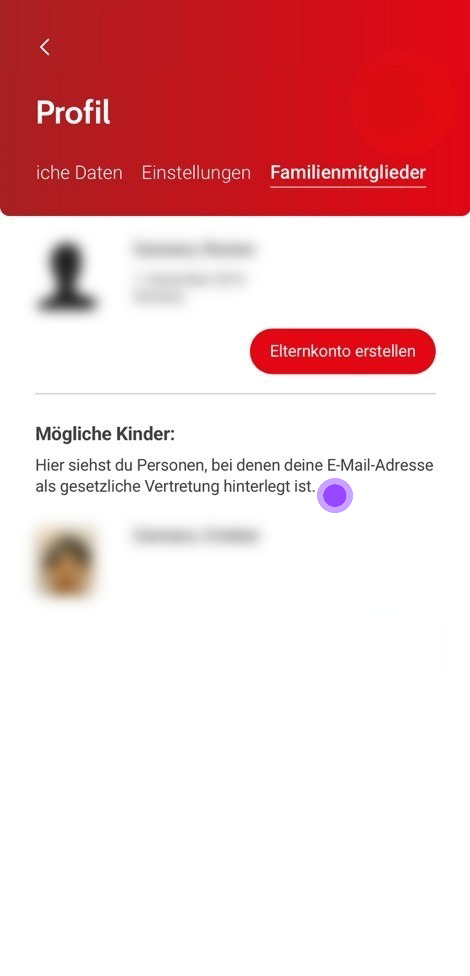
Le profil de votre enfant, via lequel vous accédez actuellement à l'application clubcorner, sera affiché en premier. Cela s'explique par le fait que vous n'êtes pas encore enregistré dans notre système et que vous ne possédez donc pas encore de compte parent propre. Une fonction « Créer un compte parent » y est également affichée, permettant d'initier le processus de migration.
En dessous, d'autres enfants possibles vous seront présentés, pour lesquels votre adresse e-mail est enregistrée en tant que représentant légal, mais pour lesquels aucune liaison n'existe encore.
Vérifier / compléter les données
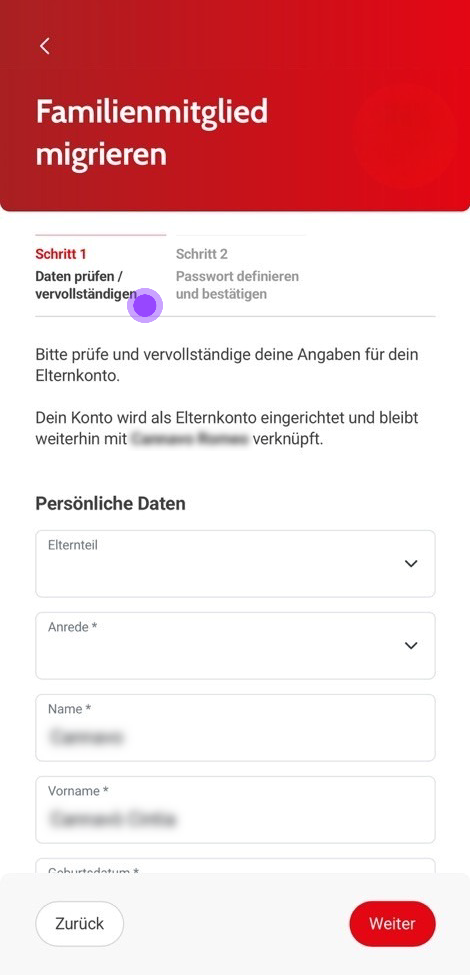
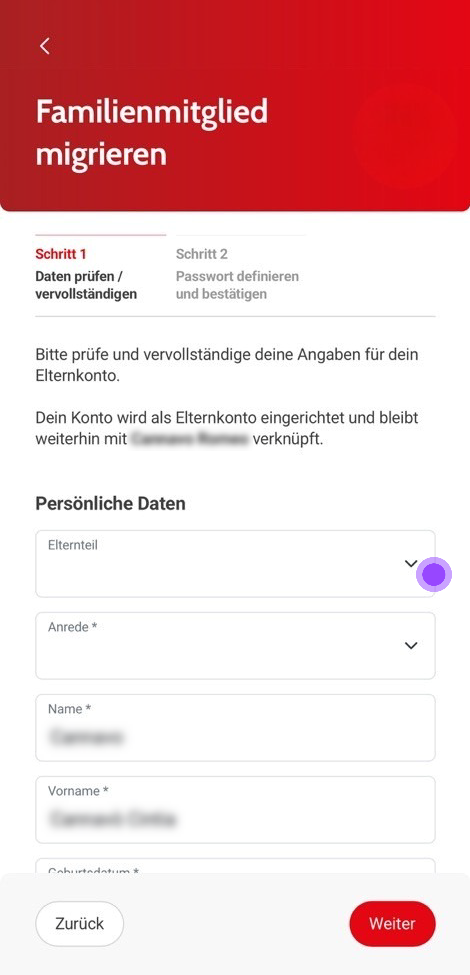
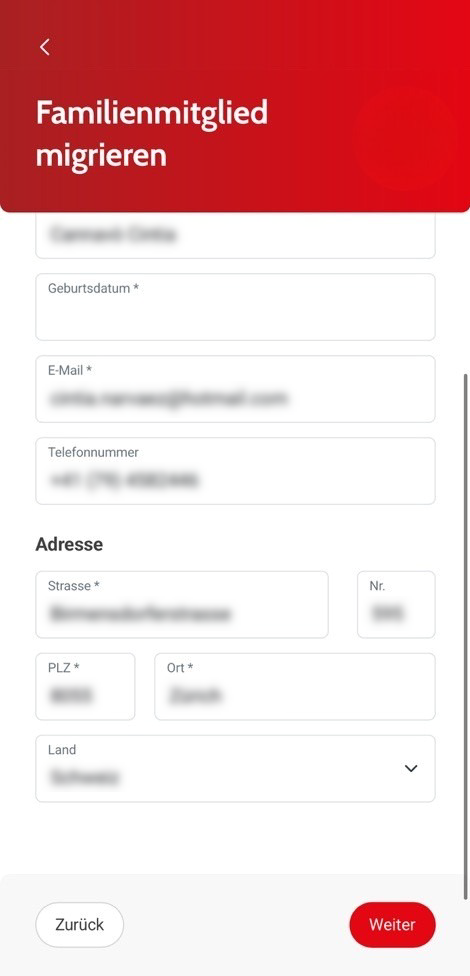
Dès que vous cliquez sur le bouton « Créer un compte parent », vous accédez à l’étape 1 « Vérifier / compléter les données ». À cette étape, les données déjà connues vous concernant, issues du profil de votre enfant, vous sont affichées. Veuillez vérifier attentivement ces informations et les modifier si nécessaire.
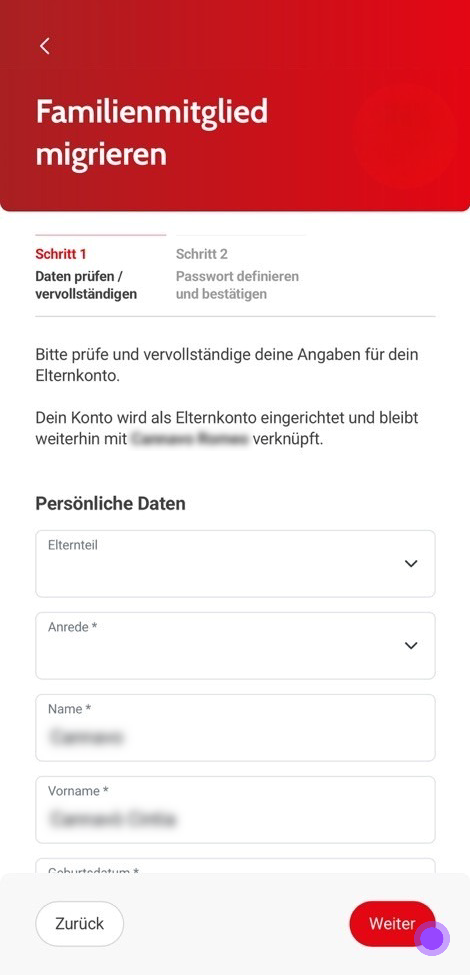
De plus, il vous sera demandé de compléter les informations manquantes, par exemple le parent concerné, la civilité, votre date de naissance ainsi que d’autres informations requises. Ce n’est qu’une fois tous les champs obligatoires remplis que vous pourrez passer à l’étape suivante 2 « Définir et confirmer le mot de passe » en cliquant sur « Suivant ».
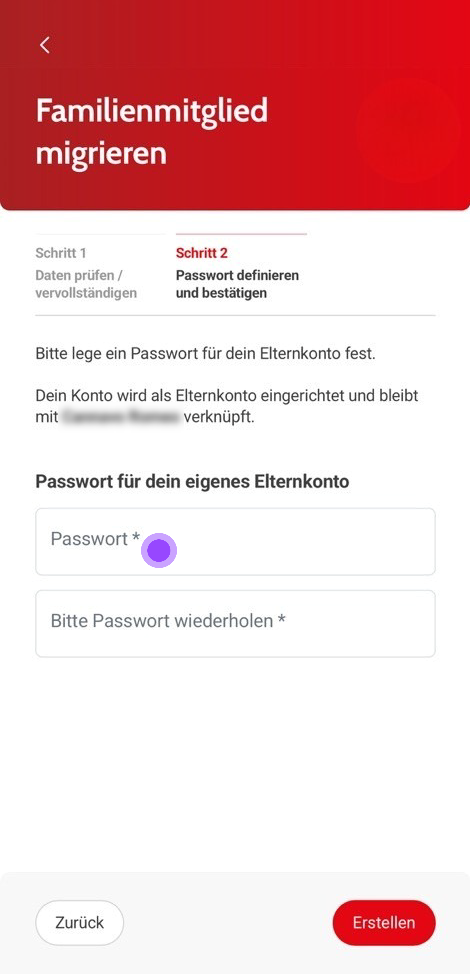
Définir et confirmer le mot de passe
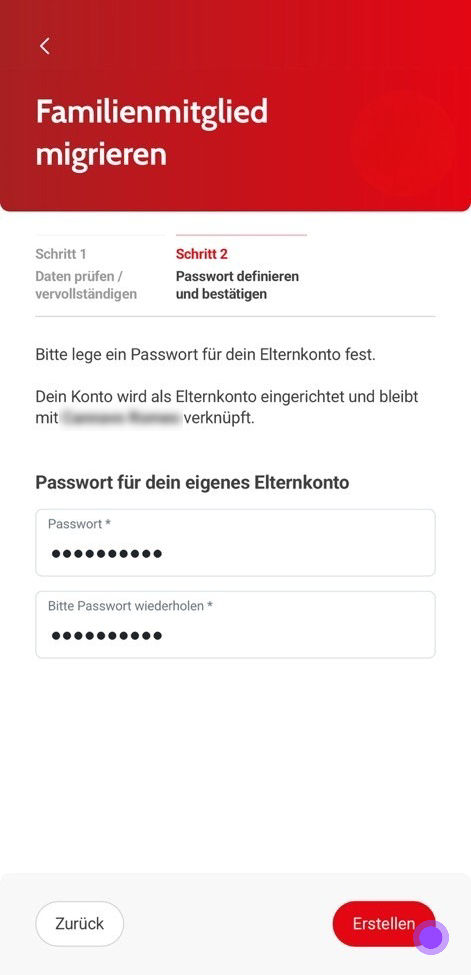
Dans l'étape 2 « Définir et confirmer le mot de passe », vous devez définir un mot de passe pour votre nouveau compte parent et le confirmer en le saisissant à nouveau dans le deuxième champ. Ensuite, vous pouvez finaliser la création de votre compte parent en cliquant sur « Créer ».
Une fois que vous avez créé avec succès votre compte parent en cliquant sur le bouton « Créer », vous serez automatiquement redirigé vers votre compte parent dans la section « Profil / Membres de la famille ».
Là, vous verrez les « enfants possibles » pour lesquels votre adresse e-mail est déjà enregistrée en tant que représentant légal. Vous pouvez désormais facilement lier ces profils à votre nouveau compte parent.
Veuillez suivre les instructions correspondantes : Lien