Änderung der Logik im Elternlogin-Prozess
Im Rahmen der Weiterentwicklung unserer mobilen App wurden Anpassungen an der Benutzerverwaltung vorgenommen. In diesem Zusammenhang haben wir von verschiedenen Eltern die Rückmeldung erhalten, dass in der neuen mobilen App nicht mehr alle Kinder im bisherigen Umfang angezeigt werden.
Der Grund hierfür liegt darin, dass in der neuen Version der mobilen App für jedes Elternteil ein eigenes Benutzerkonto z. B. Mutter, Vater oder Vormund erstellt werden muss. Durch diese Anpassung wird künftig eine übersichtlichere Darstellung der eigenen Profildaten sowie der zugeordneten Kinder ermöglicht.
Neu wurde auf dem Dashboard eine Migrationsfunktion integriert. Diese Funktion unterstützt Eltern dabei, ihre bestehenden Daten zu migrieren und ihre Kinder korrekt mit dem persönlichen Elternkonto zu verknüpfen.
Migrationsprozess
Im Tab „Home“ können Sie über die entsprechende Karte den Migrationsprozess starten, indem Sie auf „Eltern-Login migrieren“ klicken. Anschliessend werden Sie automatisch zum Bereich „Profil / Familienmitglieder“ weitergeleitet.
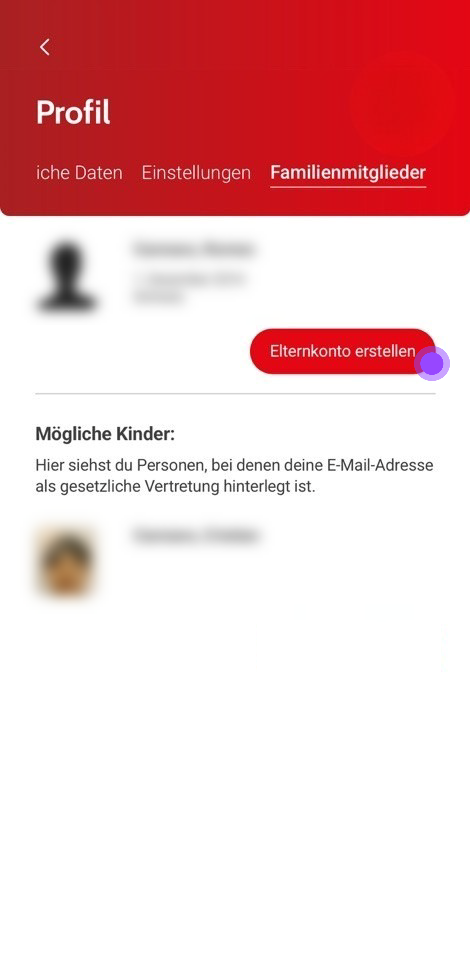
Als erste Person wird das Profil Ihres Kindes angezeigt, über das Sie aktuell auf die clubcorner App zugreifen. Dies ist der Fall, da Sie in unserem System noch nicht registriert sind und daher noch kein eigenes Elternkonto besitzen. Dort wird zudem eine Funktion “Elternkonto erstellen” angezeigt, womit der Migrationsprozess initiiert wird.
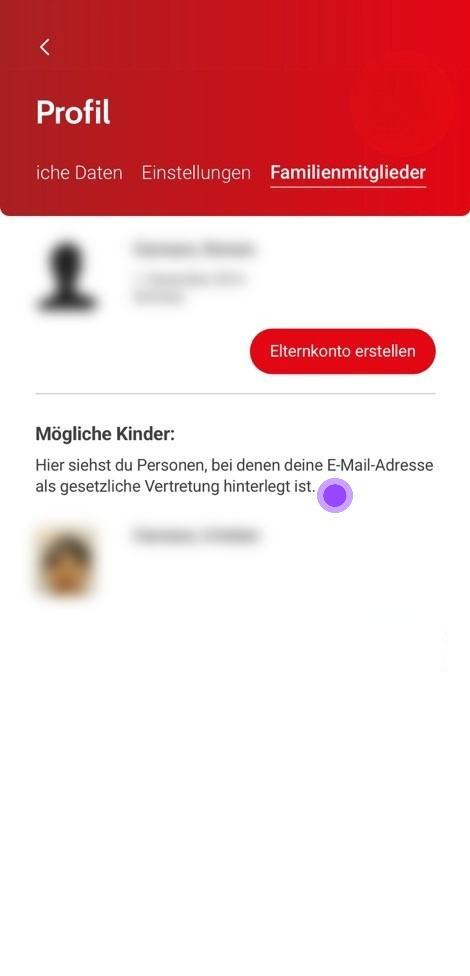
Darunter werden Ihnen weitere mögliche Kinder angezeigt, bei denen Ihre E-Mail-Adresse als gesetzliche Vertretung hinterlegt ist, für die jedoch bisher noch keine Verknüpfung besteht.
Daten prüfen / vervollständigen
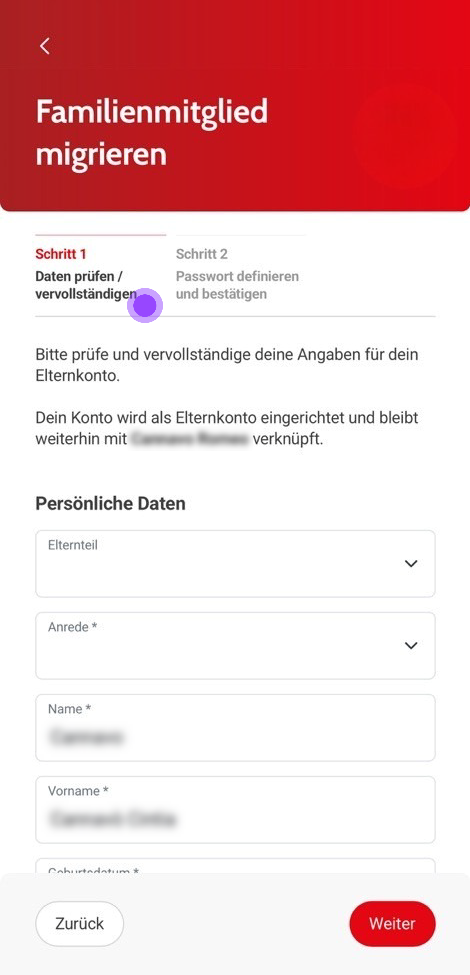
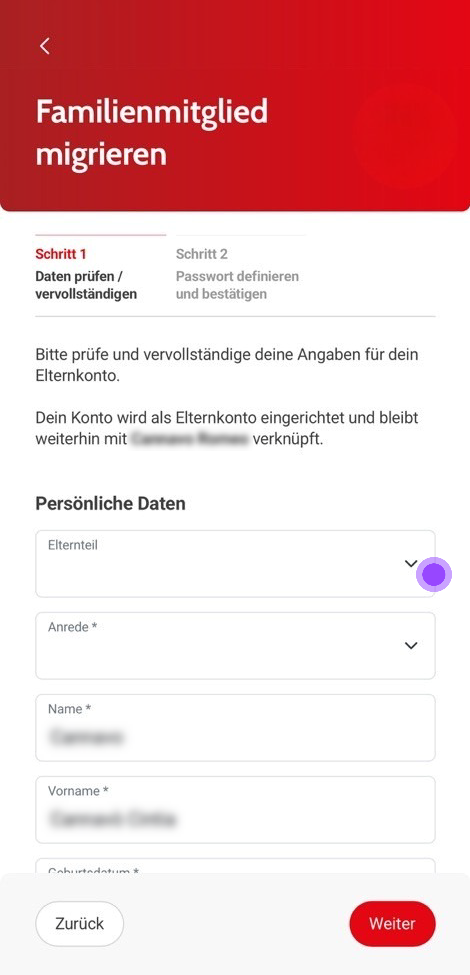
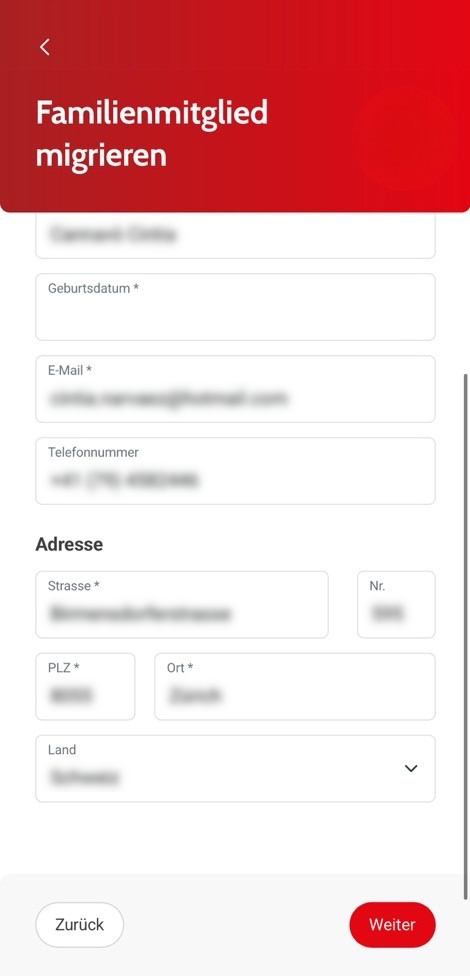
Sobald Sie auf den Button „Elternkonto erstellen“ klicken, gelangen Sie zu Schritt 1 “Daten prüfen / vervollständigen”. In diesem Schritt werden Ihnen die bereits bekannten Daten zu Ihrer Person aus dem Profil Ihres Kindes angezeigt. Bitte überprüfen Sie diese Angaben sorgfältig und passen Sie sie bei Bedarf an.
Zusätzlich werden Sie gebeten, die noch fehlenden Informationen zu ergänzen, z.B. das Elternteil, die Anrede, Ihr Geburtsdatum sowie weitere erforderliche Angaben. Erst wenn alle Pflichtfelder vollständig ausgefüllt sind, gelangen Sie mit “Weiter” zum nächsten Schritt 2 “Passwort definieren und bestätigen”.
Passwort definieren und bestätigen
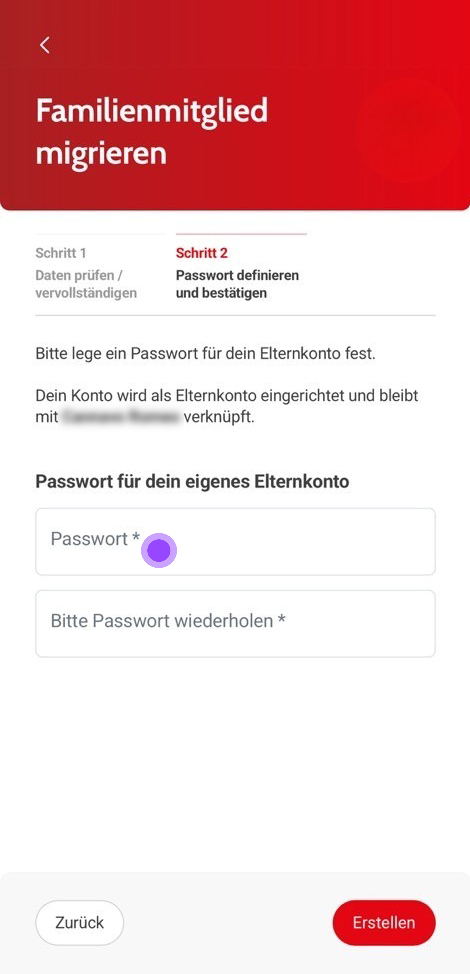
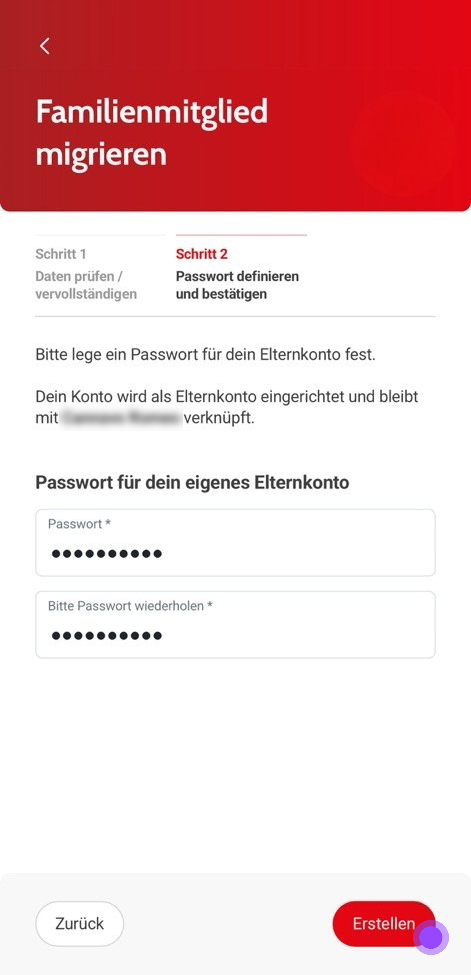
Im Schritt 2 “Passwort definieren und bestätigen” müssen Sie für Ihr neues Elternkonto ein Passwort definieren und dieses bestätigen, indem Sie es im zweiten Eingabefeld wiederholen. Danach können Sie mit “Erstellen” Ihr Elternkonto endgültig erstellen.
Sobald Sie Ihr Elternkonto mit dem Button „Erstellen“ erfolgreich angelegt haben, werden Sie automatisch zu Ihrem Elternkonto im Bereich „Profil / Familienmitglieder“ weitergeleitet.
Dort werden Ihnen die „möglichen Kinder“ angezeigt, bei denen Ihre E-Mail-Adresse bereits als gesetzliche Vertretung hinterlegt ist. Diese Profile können Sie nun ganz einfach mit Ihrem neuen Elternkonto verknüpfen.
Bitte folgen Sie hierfür der entsprechenden Anleitung: Link